
Originalmente, la entrada se iba a llamar algo así como: «Conectando mi cámara de vigilancia con Azure Video Analyzer», sin embargo este componente ha sido retirado y todavía (hasta donde sé) no hay un sistema de análisis de vídeo en streaming. Por lo que mientras que llega, completaré un primer paso a paso para poder conectar tu cámara hacia fuera y no depender de la propia aplicación del fabricante.
Para ello, lo primero que necesitas es una Cámara IP que disponga de protocolo RSTP, por ejemplo. En mi caso opté por la cámara Wansview W6 1080P, más información sobre el modelo, aquí
Para comenzar, una de las primeras acciones que deben completar es la de configurar en tu router de tu proveedor de servicios de internet la cámara IP. Para ello, por ejemplo, en mi caso debo hacer uso de los datos de conexión que aparecen, normalmente, en la parte posterior del propio router.

Lo siguiente es acceder al área DMZ de la pestaña de internet e incluir la url que quieres hacer pública. En este caso, la de nuestra cámara IP.

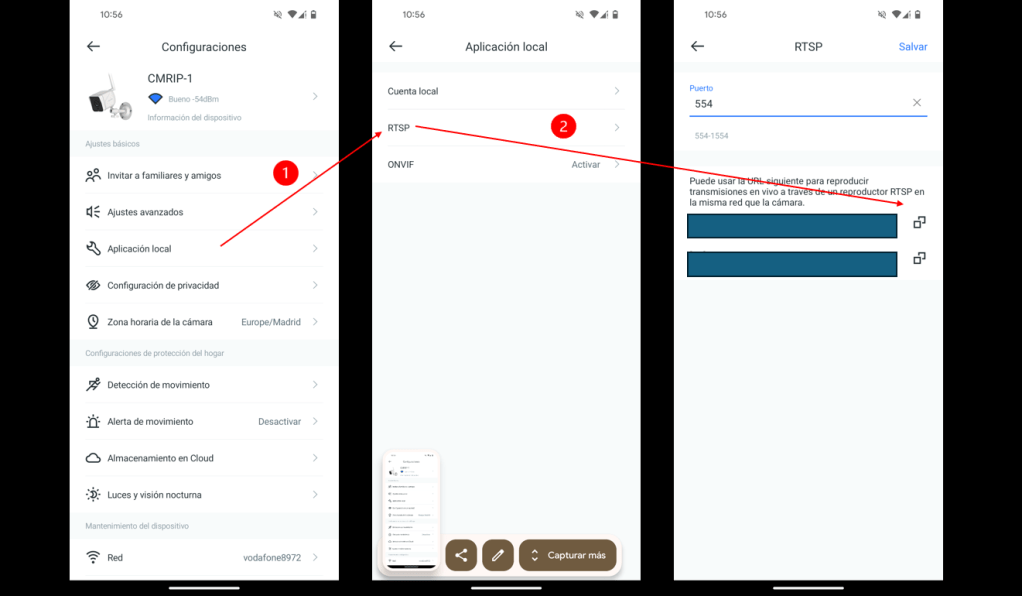
Además, para poder gestionar la cámara, es necesario instalar la APP en el móvil. En mi caso, se trata de un Android, por lo que iré a Google Play y buscaré por Wansview. Una vez instalada la aplicación, se da de alta el nuevo dispositivo y ya se tendría acceso a la información necesaria para completar el ejercicio y poder conectar desde cualquier lugar a nuestra cámara IP. Sólo tienes que ir a configuración, de ahí a Aplicación Local y finalmente seleccionar RTSP y copiar la url en FHD o SD. En ella te aparece el nombre del usuario, password y dirección IP (esta debe ser la misma que incluiste en el router).
Descargarte VLC para tu pc, en caso de que quieras conectarte con él desde cualquier otra localización. En caso de dispositivos Windows, dejo el enlace aquí.

Se verá algo como la imagen de arriba, ya sólo tienes que esperar a que el programa de instalación se descargue y seguir todos los pasos.
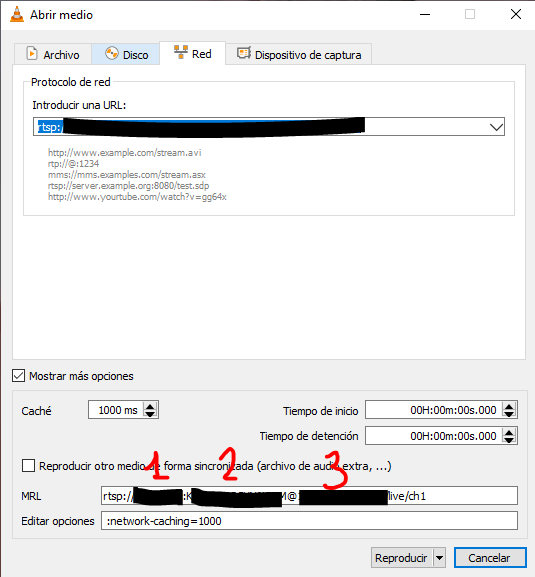
Para finalmente conectar tu cámara a VLC, tan sólo debes pulsar sobre Medio, en el desplegable sobre Red e incluir la url que aparece en el área de tu cámara.
NOTA:
La url, se compone de usuario (1), password (2) y dirección IP de la cámara (3) que se pueden consultar desde la APP de Wansview.
Ejemplo de cómo se ve mi espacho

Ahora, tan sólo queda esperar para hacerme con un Azure AI Studio y comenzar a trastear con Vision Studio para construir algún caso de uso en tiempo real.
Como se puede observar, es bastante sencillo disponer de un recurso como una video cámara de exterior conectado a internet y poder «jugar» con ella. otra opción más económica, es montar tu propia cámara con Raspberry
Foto de portada gracia a Noelle Otto: https://www.pexels.com/es-es/foto/fotografia-de-la-persona-que-mira-a-escondidas-906018/
 Alb3rto Alonso